
Cloudမှာ Receiptsများ သိမ်းဆည်းနည်း
By Thu Ya
ဈေး၀ယ်တဲ့အခါမှာ အရောင်းဆိုင်များမှ Receiptsတွေ ရရှိကြပါတယ်။ အဲဒီ Receipt တွေကို အွန်လိုင်းမှာ သိမ်းထားရင် လိုအပ်တဲ့အချိန် မှာ ပြန်လည် ရှာဖွေနိုင်မှာ ဖြစ်ပါတယ်။ Receipt တွေကို Cloud မှာ အလွယ်တကူ သိမ်းပေးနိုင်တဲ့ Mobile App များစွာ ရှိပါတယ်။ အဲဒီ App တွေက စမတ်ဖုန်းရဲ့ ကင်မရာကိုပဲ အသုံးပြုပြီး Receipt သာမကဘဲ ရိုက်လိုက်တဲ့ ဓာတ်ပုံတွေကို Cloudမှာ အလွယ်တကူ သိမ်းနိုင်ပါတယ်။
Google Drive
Google Driveက Google ရဲ့ Cloud ၀န်ဆောင်မှု ဖြစ်ပြီး ဖိုင်တွေ သိမ်းဆည်းနိုင်ပါတယ်။ ဖိုင်တွေကို ဘယ်နေရာမှာ မဆို ရယူ အသုံးပြုနိုင်ပါတယ်။ အခြားသူများကိုလည်း မျှဝေနိုင်ပါတယ်။ Google Drive Mobile App မှာ Receipt တွေကို PDF ဖိုင် အနေနဲ့ ပြုလုပ်ပေးနိုင်ပြီး Cloudမှာ သိမ်းပေးနိုင်တဲ့ စွမ်းဆောင်ချက် ပါရှိပါတယ်။
Google Drive Mobile App ကိုဖွင့်ပြီး Receipt ကို သိမ်းချင်တဲ့ ဖိုဒါ ကို ဖွင့်ပါ။ ဖုန်းကင်မရာ နဲ့ Receipt ကို ချိန်ရွယ်ပါ။ Scan Icon ကို နှိပ်ပါ။
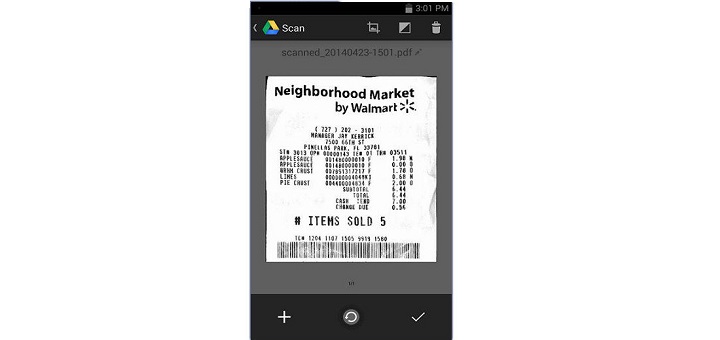
ပထမတစ်ပုံ ကို ရရှိပါလိမ့်မယ်။ သင့်ရဲ့ Receipt ဟာ ရှည်လျားတယ်ဆိုရင် နောက်တစ်ပုံ ကို Scan လုပ်ဖို့ + iconကို နှိပ်ပါ။ ပုံတွေကို Crop လုပ်ဖို့ နဲ့ အရောင် ချိန်ညှိဖို့လည်း ပြုလုပ်နိုင်ပါတယ်။
Scan လုပ်ပြီးရင် Receiptရဲ့ နာမည်ကို နှိပ်ပြီး နာမည် ပြောင်းနိုင်ပါတယ်။ သင့်ဖုန်းမှာ ကော်ပီ တစ်ခု သိမ်းဖို့လည်း ပြုလုပ်နိုင်ပါတယ်။ အခြား Google Account Users များကို ကြည့်ခွင့်ပေးဖို့ ပြုလုပ်နိုင်ပါတယ်။
Evernote
Evernote မှာ Notebook နဲ့ Tags တွေ ခွဲခြားနိုင်တဲ့အတွက် Google Drive မှာ သိမ်းတာထက် ပိုမို ရှာဖွေရ လွယ်ကူပါတယ်။ Evernote မှာလည်း Receiptကို ဓာတ်ပုံ ရိုက်ပြီး Cloud မှာ သိမ်းပေးနိုင်တဲ့ စွမ်းဆောင်ရည် ရှိပါတယ်။ Receipt ကို Scan လုပ်ဖို့ Evernote App ကိုဖွင့်ပြီး Note အသစ်တစ်ခု ပြုလုပ်ပါ။ ကင်မရာ icon ကို နှိပ်ပြီး Receiptကို ကင်မရာ ကနေ ချိန်ရွယ်ပြီး ဓာတ်ပုံ ရိုက်ပါ။
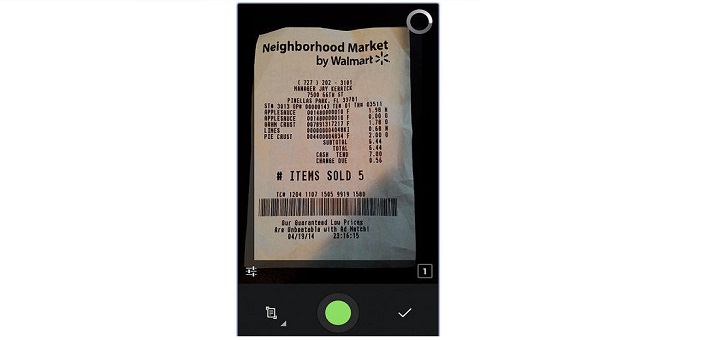
နောက်အဆင့်မှာ အမှန်ခြစ်ကို နှိပ်ပါ။ ဒါဆိုရင် Receiptကို Cloud မှာ သိမ်းပေးပါလိမ့်မယ်။ သိမ်းချင်တဲ့ Notebook မှာ သိမ်းနိုင်သလို Tag တွေ ထည့်သွင်းနိုင်ပါတယ်။
Originally published by Myanmar ICT · Preserved 23 October 2026 · About this archive