
Windows Computerမှာ နေရာလွတ်တွေ ရရှိစေမယ့်နည်းများ
By Thu Ya

သင့် Windows Computerမှာ နေရာလွတ်တွေ နည်းလာပြီဆိုရင်တော့ အောက်ကနည်းတွေနဲ့ နေရာလွတ်တွေ ရရှိအောင် ပြုလုပ်နိုင်ပါတယ်။
Disk Space ကို Analyze လုပ်ပါ။
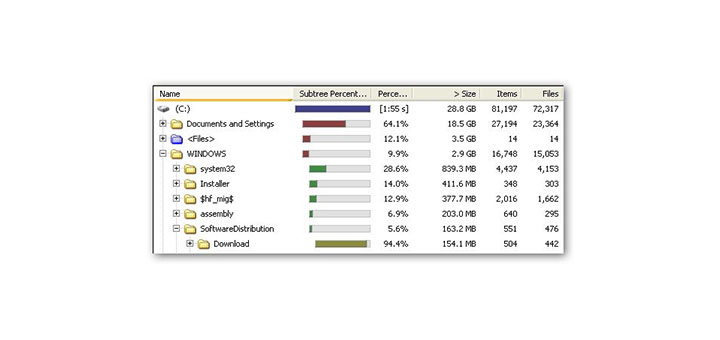
ပထမဆုံး ပြုလုပ်သင့်တဲ့ အလုပ်ကတော့ Disk တွေကို Analyze ပြုလုပ်ရမှာပါ။ ဒီလိုလုပ်ဖို့အတွက် Disk Analyzer ဆော့၀ဲတွေ အသုံးပြုနိုင်ပါတယ်။ Disk Analyzer တွေက Hidden Files တွေကိုပါ ရှာဖွေပေးနိုင်ပြီး ဖိုင်ဆိုက်ကြီးတဲ့ ဖိုင်တွေကို လွယ်လွယ်ကူကူ ရှာပေးနိုင်ပါတယ်။ ဒီလိုလုပ်ဖို့အတွက် WinDirStatကို သုံးနိုင်ပါတယ်။ Windows Directory Statistics လို့ အရှည်ခေါ်ပြီး သင့် System တစ်ခုလုံးကို Scan လုပ်ပေးနိုင်ပါတယ်။ Scan လုပ်ပြီးရင် Tree View အနေနဲ့ ပြပေးပြီး ဘယ်ဖိုဒါ၊ ဖိုင် တွေက နေရာအများဆုံး ယူလဲဆိုတာ လွယ်လွယ် သိနိုင်ပါတယ်။ နောက်ထပ် Tool တစ်ခု အနေနဲ့ WizTreeကို သုံးနိုင်ပါတယ်။
Temporary Files တွေကို ရှင်းပါ။
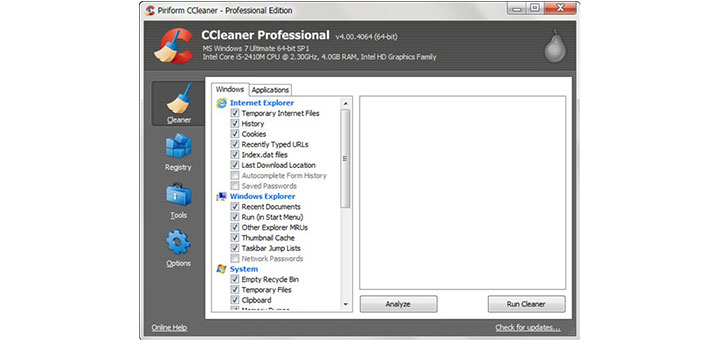
Programsတွေ အင်စတော လုပ်တဲ့အခါ၊ Browsersတွေ အသုံးပြု တဲ့အခါမှာ Temporary Files တွေကို သင့်ကွန်ပြူတာမှာ သိမ်းထားပါတယ်။ ဒါတွေကို ရှင်းဖို့အတွက် CCleaner ကိုသုံးပါ။ Browser တွေမှာ Temporary Files တွေဖြစ်တဲ့ History, Downloads, Cache, Cookies တွေကို ရှင်းပေးဖို့ Options ပါရှိပေမယ့် CCleanerကို အသုံးပြုရင် Browser တွေအားလုံးက Temp Files တွေကို ရှင်းပေးနိုင်မှာပါ။ ဒါ့အပြင် Applicationတွေရဲ့ Temp Data, IM Logs, Program Caches စတာတွေကိုပါ ရှင်းပေးနိုင်ပါတယ်။
Duplicate Files တွေကို ရှင်းပါ။
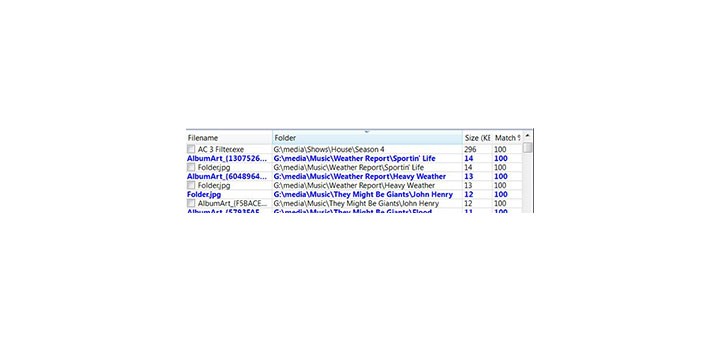
သင့်ကွန်ပြူတာမှာ Duplicate Filesတွေ ရှိနေမှာ သေချာပါတယ်။ Duplicate Filesတွေက ဖိုင်ဆိုက်ကြီးတယ်ဆိုရင် သင့်ကွန်ပြူတာမှာ နေရာများစွာ ဆုံးရှုံးစေပါတယ်။ Duplicate Filesတွေကိုရှင်းဖို့အတွက် dupeGuruကို သုံးနိုင်ပါတယ်။
အသုံးမပြုတဲ့ Features တွေကို ပိတ်ပါ။
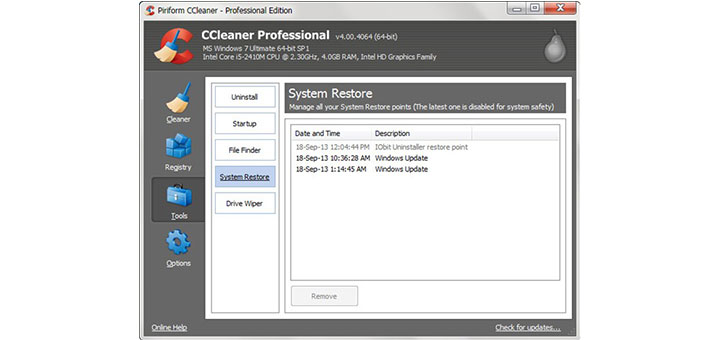
System Restore, Hibernation တို့လို Feature တွေကလည်း သင့် ကွန်ပြူတာရဲ့ Drive Space ကို အသုံးပြုပါတယ်။ Programs တွေကို အင်စတော လုပ်တဲ့အခါ၊ Systemကို ကြီးမားတဲ့ အပြောင်းအလဲ တစ်ခုခုလုပ်တဲ့ အခါမှာ System Restore Point တွေအလိုလို ပြုလုပ်တတ် ပါတယ်။
System Restore Point တွေကို ရှင်းပြစ်ဖို့ နည်းနှစ်နည်း ရှိပါတယ်။ တစ်နည်းက System Restore Point တွေကို ဖျက်ပြစ်ခြင်းဖြစ်ပြီး နောက်တစ်နည်းကတော့ System Restore Pointတွေ ရယူမယ့် Storage Spaceကို ကန့်သတ်ထားခြင်း ဖြစ်ပါတယ်။ System Restore Point တွေကို လွယ်လွယ်ကူကူ ဖျက်ချင်ရင်တော့ CCleanerကို သုံးနိုင်ပါတယ်။
Hibernationက System Feature တစ်ခုဖြစ်ပြီး သင့်ကွန်ပြူတာကို Shut Down မလုပ်ခင်မှာ ကွန်ပြူတာရဲ့ State ကို သိမ်းပေးထားတာ ဖြစ်ပါတယ်။ ကွန်ပြူတာကို ပြန်ဖွင့်တဲ့အခါမှာ သိမ်းထားတဲ့ Stateကို ပြန်လည်အသုံးပြုနိုင်ဖို့ ဖြစ်ပါတယ်။ အဲဒီ သတင်းအချက်အလက်တွေကို Hibernation System Files မှာ သိမ်းထားတာဖြစ်ပြီး နေရာတော်တော် ယူတတ်ပါတယ်။ အဲဒီအတွက် Hibernationကို Disable လုပ်ပြီး ဖိုင်ကို ဖျက်လိုက်ရင် နေရာလွတ်တွေ ပို ရလာမှာပါ။ဒီလို လုပ်ဖို့အတွက် Command Promptကို Admin အနေနဲ့ဖွင့်ပြီး powercfg -h offကို ရိုက်ပေးပါ။
ဖိုင်တွေကို Cloud Storageမှာ သိမ်းပါ။
ဒီနေ့ခေတ်မှာ Cloud Storageတွေ အများအပြားရှိပြီး သင့်ဖိုင်တွေကို Cloudမှာ သိမ်းခြင်းအားဖြင့် သင့်ကွန်ပြူတာမှာ နေရာလွတ်တွေ ရနိုင်ပါတယ်။ Dropbox, Sugarsyncတို့ကို သုံးနိုင်ပါတယ်။
အသုံးမပြုတဲ့ Programs တွေကို Uninstall လုပ်ပါ။
အသုံးမပြုတဲ့ Programs တွေကို Uninstall လုပ်ခြင်းအားဖြင့်လည်း နေရာလွတ်တွေ ရနိုင်ပါတယ်။ ဒီလိုလုပ် ဖို့ Windowsရဲ့Uninstallerကို သုံးနိုင်သလို Advanced Uninstaller, Revo Uninstaller, iObit Uninstaller စတာတွေကို သုံးနိုင်ပါတယ်။ Programsတွေ အများကြီးကို ဖြုတ်ချင်ရင်တော့ iObit Uninstallerရဲ့ Batch Uninstallကို အသုံးပြုရင် အလုပ်ရှုပ် သက်သာစေပါတယ်။ Third-Party Uninstallerတွေက Windows Uninstallerက မရှင်းပေးနိုင်တဲ့ Registry, Files တွေကိုပါ ရှင်းပေးနိုင်ပါတယ်။
Originally published by Myanmar ICT · Preserved 23 October 2026 · About this archive